
In dit artikel lees je:
Hoe herken je een browserfout?
Probleembeschrijving
Soms kan er een browserfout optreden tijdens het gebruik van Grub. Dit kan veroorzaakt worden door verouderde cachegegevens, netwerkproblemen of browserinstellingen die een correcte werking van Grub verhinderen. Door de foutmelding te identificeren, kun je het probleem sneller oplossen.
Oplossing
Gebruik de onderstaande stappen om de fout te identificeren en relevante informatie te verzamelen. Dit helpt bij een snelle analyse en oplossing.
Stappenplan: Browserfout herkennen
- Navigeer naar de pagina waar de fout optreedt.
- Vernieuw de pagina door op F5 te drukken.
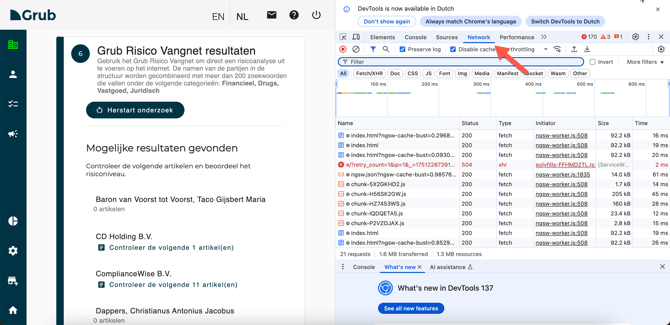
- Open de ontwikkelaarstools met CTRL + SHIFT + I.
- Voer opnieuw de actie uit die de fout veroorzaakt.
- Ga naar het tabblad Network.
- Vink Disable cache aan.
- Zoek onder Name de foutmelding en klik erop voor meer informatie.
- Maak een screenshot of kopieer de volledige foutmelding.
- Stuur de informatie naar services@grubvooraccountants.nl.
Hoe wis je cookies en cache?
Probleembeschrijving
Oude cookies en cachegegevens kunnen leiden tot problemen met Grub, zoals loginfouten of onverwacht gedrag. Het wissen van deze gegevens helpt om je browseromgeving te vernieuwen.
Oplossing
Volg onderstaande stappen om cookies en cache van Grub te verwijderen:
Stappenplan: Cookies en cache wissen
- Klik rechtsboven in je browser op de drie verticale stipjes.
- Kies Instellingen.
- Ga naar Privacy en beveiliging.
- Klik op Cookies en andere sitegegevens.
- Kies Alle cookies en sitegegevens bekijken.
- Zoek op grubvooraccountants.nl.
- Verwijder de gevonden sitegegevens.
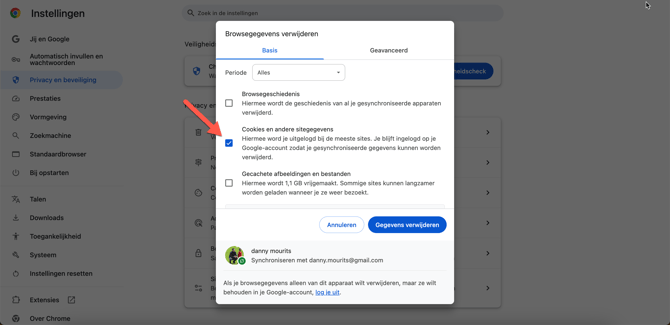
Na deze stappen is de Grub-site volledig vernieuwd in je browser.
Hoe schakel je een vertaalplug-in uit?
Probleembeschrijving
Browserextensies zoals Google Translate kunnen automatisch pagina’s vertalen, wat soms leidt tot onduidelijke of foutieve vertalingen binnen Grub. Dit kan de gebruikerservaring verstoren.
Oplossing
Controleer of automatische vertaling actief is en schakel dit uit voor Grub.
Stappenplan: Google Translate uitschakelen
- Zoek het Google Translate-icoon in je browser (meestal rechtsboven).
- Klik met de rechtermuisknop op het icoon.
- Schakel automatische vertaling uit via het menu.
- Selecteer de Nederlandse versie van Grub door op ‘NL’ te klikken op de website.
Zo voorkom je vertaalfouten en blijft je ervaring met Grub consistent en vlekkeloos!