
In dit artikel lees je:
- Hoe configureer je SSO?
- SSO Setup Guide (voor IT admins)
- Hoe log je als gebruiker in met SSO?
- Hoe omgaan met een foutmelding bij inloggen?
Hoe configureer je SSO?
Grub maakt gebruik van Microsoft Entra voor SSO-configuratie en het beheer van gebruikersrollen. Ons team begeleidt IT-beheerders bij het instellen van Microsoft Entra zodat dit integreert met Grub.
Voor een stapsgewijze handleiding, raadpleeg de SSO Setup Guide in dit artikel of neem contact op met het supportteam.
SSO Setup Guide (voor IT admins)
📌 Let op: Je organisatie moet gebruikmaken van Microsoft Entra voor authenticatie.
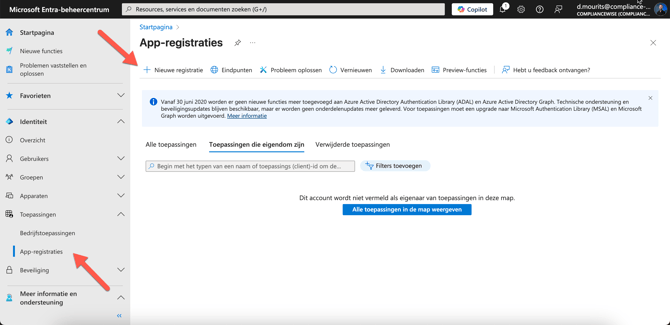
1. Maak een App-registratie aan
- Log in bij Microsoft Entra.
- Maak een nieuwe app-registratie aan met de naam Grub.
2. Maak verbinding met Grub
- Grub verstrekt een Tenant ID, Client ID en een Client Secret om verbinding te maken.
- Voeg de Client ID en Tenant ID toe in de app.
- Voeg de Client Secret toe om de verbinding te voltooien.
3. Configureer gebruikersrollen
- Wijs gebruikersrollen toe door de onderstaande waarden onder het veld Value in te voeren.
- Zorg dat het veld Display Name overeenkomt met de benaming van gebruikersrollen binnen jouw organisatie.
|
Rol |
Omschrijving (EN) |
Beschrijving (NL) |
|
USER |
User (required for login) |
Gebruiker (nodig om in te loggen) |
|
ASSISTANT |
Assistant |
Assistent |
|
ACCOUNTANT |
Accountant |
Accountant |
|
COMPLIANCE |
Compliance Officer |
Compliance Officer |
|
MANAGEMENT |
Management |
Management |
|
LOCATION_MANAGER |
Acting Manager / Location Manager |
Locatiemanager |
|
TENANT_ADMIN |
Policy Maker |
Beleidsbepaler |
|
|
|
|
4. Wijs gebruikers toe aan rollen
- Klik op Users and groups om gebruikers toe te wijzen aan de juiste groepen.
- Klik op Add user om handmatig toegang tot Grub te verlenen.
📽️ Uitgebreide SSO-handeling beschikbaar op aanvraag bij services@grubvooraccountants.nl.
Hoe log je als gebruiker in met SSO?
Deze stappen beschrijven hoe gebruikers kunnen inloggen via SSO.
📽️ Uitgebreide SSO-handeling beschikbaar op aanvraag bij services@grubvooraccountants.nl.
Inloggen met SSO
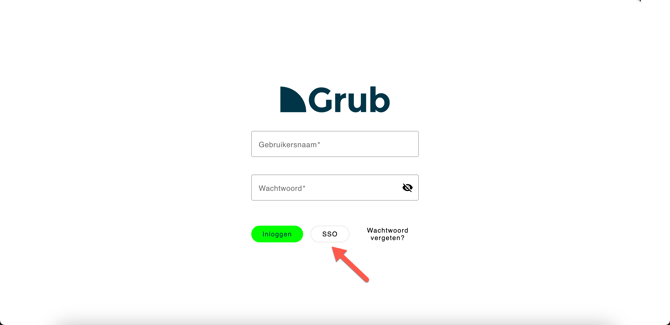
- Ga naar het inlogscherm: https://login.grubvooraccountants.nl/login.
- Klik op SSO.
- Vul je zakelijke e-mailadres in en klik op Doorgaan.
- Je wordt doorgestuurd naar een Microsoft-pagina.
- Vul opnieuw je e-mailadres in.
- Gebruik je MFA-instellingen (Multi-Factor Authenticatie) die gekoppeld zijn aan je zakelijke Microsoft-account. Zie artikel Multi-Factor Authenticatie (MFA) activeren.
Na succesvolle verificatie heb je direct toegang tot Grub!
Hoe omgaan met een foutmelding bij het inloggen?
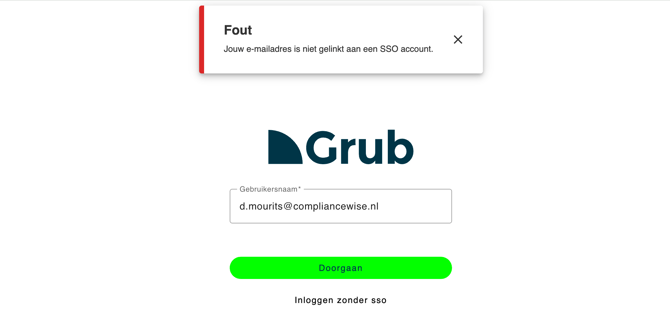
1. Jouw e-mailadres is niet gelinkt aan een SSO account
Grub probeert in dit geval op basis van jouw domein (bijvoorbeeld compliance-wise.com) jouw inloggegevens op te zoeken. Op het moment dat deze niet wordt gevonden dan wordt deze foutmelding getoond. Dit kan komen door:
- Je probeert in te loggen in een ander omgeving dan de productomgeving https://login.grubvooraccountants.nl/ waaraan Entra is gekoppeld.
- Jouw e-mailadres is niet bekend in jullie Entra omgeving. Hiervan is meestal sprake als collega's wel kunnen inloggen maar jij niet. Neem voor de oplossing intern contact op met de collega die jullie Entra omgeving beheert.
- De connectie tussen Entra en Grub is niet juist gelegd. Controleer hiervoor de instellingen bij het kopje '2. Maak verbinding met Grub'. Deel vervolgens nogmaals de gegevens met jou contactpersoon of mail ze naar services@grubvooraccountants.nl.
2. Oeps! Je configuratie lijkt niet te kloppen
In dit geval kan het aan een tweetal oorzaken liggen:
- De nieuwe gebruikersrechten worden niet juist opgepakt van het Office account. Ga daarom naar jouw Office account en log uit vanuit jouw persoonlijk account. Log hierna opnieuw in.
- Een andere situatie kan ontstaan door onjuiste configuratie. Stuur in dit geval een mail naar services@grubvooraccountants.nl zodat wij een controle kunnen doen.
3. Je lijkt te zijn ingelogd via je Microsoft account maar wordt automatisch teruggeleid naar het inlogscherm
Op het moment dat je wordt doorgeleid naar het Office inlogscherm, dan staan jouw gebruikersrechten niet juist. Dit heeft te maken met de stappen '3. Configureer gebruikersrollen' en '4. Wijs gebruikers toe aan rollen'.
Ga na of de rechten juist zijn toegekend waarbij iedere gebruiker minimaal de rol van USER is toegekend en een aanvullende gebruikersrol.