
In dit artikel lees je:
Hoe activeer je MFA?
- Zorg ervoor dat je een authenticator-app zoals Microsoft Authenticator of Google Authenticator hebt geïnstalleerd op je telefoon.
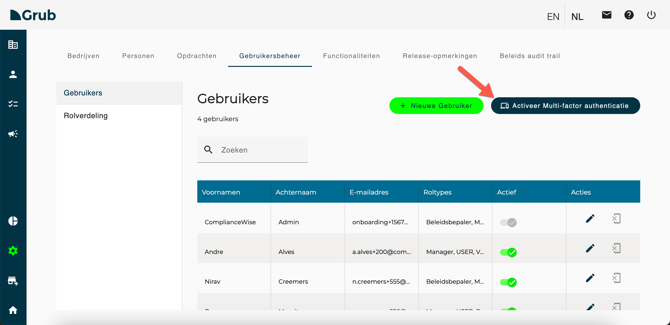
- Open Grub en navigeer naar het tabblad Gebruikers. Rechtsboven in het scherm vind je de optie om MFA te activeren.
- Klik op Activeer – vanaf dit moment kunnen collega’s alleen nog inloggen met MFA.
- Bij het inloggen verschijnt een QR-code. Scan deze QR-code met je authenticator-app bij de eerste keer inloggen.
- Het Grub-account wordt toegevoegd in de app met de volgende aanduiding:
- Grub_Omgevingsnummer
- Voer de 6-cijferige verificatiecode die de app genereert in op het inlogscherm om de authenticatie te voltooien.
Hoe reset je MFA?
Als een collega zijn of haar telefoon is kwijtgeraakt en niet meer kan inloggen, volg dan deze stappen om MFA te resetten:
- Ga naar de pagina Gebruikers.
- Klik op het rode icoon naast de gebruiker om MFA voor dat account te resetten.
- Bij de volgende inlogpoging moet de gebruiker MFA opnieuw koppelen aan de authenticator-app.
- Na het voltooien van deze stap kan de gebruiker weer normaal inloggen bij Grub.