
In dit artikel lees je:
- Wat is Grub e-Verificatie?
- Hoe gebruik je Grub e-Verificatie?
- Hoe voltooi je het e-Verificatie proces?
- De ID-wallet Yivi gebruiken voor verificatie
- Hoe rond je de verificatie af?
Wat is Grub e-Verificatie?
Deze functionaliteit maakt een efficiënte en kwalitatieve registratie mogelijk via digitale verificatie. In samenwerking met de identiteitsapp van Yivi (een ID-Wallet) wordt de kans op menselijke fouten uitgesloten.
De gegevens worden direct opgehaald uit de gemeentelijke basisadministratie (DigiD) en door Grub gekoppeld aan het juiste dossier. Doordat de informatie uit een substantiele bron afkomstig is, is de cliënt direct geverifieerd.
De cliënt deelt alleen de noodzakelijke informatie – naam, geboortedatum en land van herkomst – op een veilige en verantwoorde manier.
Hoe gebruik je Grub e-Verificatie?
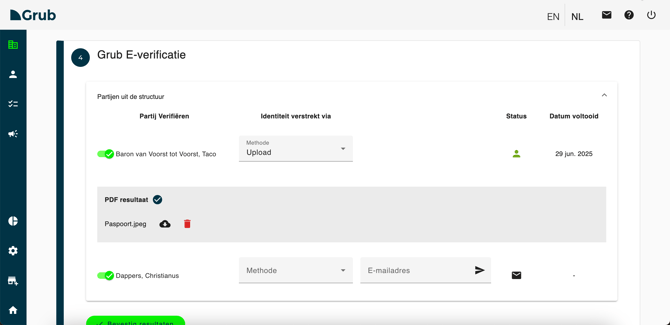
De Grub e-Verificatie is onderdeel van stap 4 van het onboardingproces. Volg deze stappen om een partij digitaal te verifiëren in Grub:
- Zoek de partij die je wilt verifiëren onder het kopje Partij verifiëren.
- Klik op de toggle switch links van de partijnaam om de verificatie in te schakelen. Een groen vinkje verschijnt zodra de verificatie is geactiveerd.
- Selecteer Digitaal als verificatiemethode in het dropdownmenu onder het kopje Identiteit verstrekt via.
- Voer vervolgens het e-mailadres van de partij in het daarvoor bestemde veld in. Klik daarna op de pijlknop om de verificatielink te verzenden.
- De partij ontvangt een e-mail met een link en instructies. Via deze link kan de cliënt zijn of haar identiteit digitaal verifiëren met behulp van de Yivi-app.
💡 Let op: Het werkt het beste als de cliënt de link opent via de computer / laptop. Anders worden de stappen niet volledig weergeven. - Nadat de verificatie is afgerond, klik je onderaan de stap op de groene knop Bevestig resultaten om de gegevens op te slaan.
Hoe voltooi je het e-Verificatie proces?
Zodra het e-Verificatie proces is gestart, ontvangt je cliënt een e-mail met een link om de verificatie af te ronden.
Stappen voor de cliënt:
- Open de e-mail en klik op Digitaal verifiëren.
- De cliënt wordt doorgestuurd naar de verificatiepagina van Grub.
- Kies voor Digitale identificatie.
De ID-wallet Yivi gebruiken voor verificatie
- Installeer de Yivi-app op een mobiel apparaat.
- Klik vervolgens op QR-code genereren.
- Klik op Doorgaan om verder te gaan.
QR-code scannen:
- Open de Yivi-app.
- Klik op de rode ronde knop in het midden met het label Scan QR-code.
- Gebruik de camerafunctie van de telefoon om de QR-code op het laptopscherm te scannen.
De verificatie afronden
Na succesvolle verificatie kan het tabblad worden gesloten.
In Grub wordt de verificatiestatus in stap 4 automatisch bijgewerkt naar: Verificatie succesvol voltooid.
De partij is nu succesvol geïdentificeerd en geverifieerd!