In dit artikel lees je:
- Structuur in kaart brengen
- Een partij toevoegen of verwijderen
- Relatie leggen of verwijderen
- Partij markeren als UBO
- Extra gegevens in structuur bekijken
- Toelichting toevoegen aan de structuur
- Structuur verifiëren
Structuur in kaart brengen
In deze stap breng je de bedrijfsstructuur van je cliënt in kaart. Hierdoor krijg je inzicht in de betrokken partijen en bijbehorende risico’s.
Als je een nieuw dossier hebt toegevoegd, wordt op basis van het KvK-nummer automatisch een structuur gegenereerd. Daarbij wordt middels het kleuren van partijen aanvullende informatie in beeld gebracht.
Hierbij staan de kleuren voor het volgende:
- Groen = Cliënt
- Rood = UBO’s
- Blauw = Vermoedelijke UBO
- Geel = Brancherisico op basis van SBI-code
- Paars = Landenrisico op van vestigingsland
Een partij toevoegen of verwijderen
Na het in kaart brengen van de structuur kan vervolgens de structuur worden aangepast. Zo kan onder andere op de volgende wijze partijen worden toegevoegd:
- Klik op de groene knop ‘+Partij toevoegen’ aan het einde van deze stap.
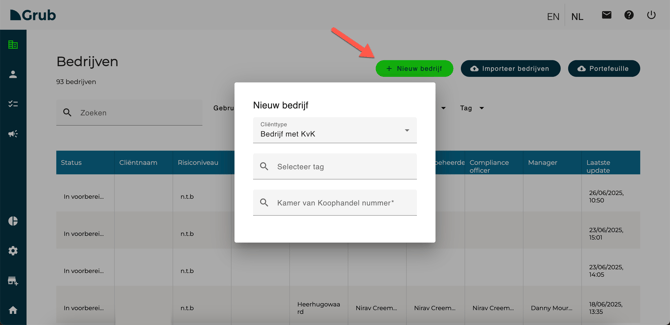
- Kies het type partij: Bedrijf / Buitenlands Bedrijf / Natuurlijk Persoon
- Vul de gegevens in:
- Voor een Nederlands bedrijf → Voer het KvK-nummer in de zoekbalk.
- Voor een Buitenlands bedrijf → Vul de bedrijfsgegevens in: bedrijfsnaam, land van vestiging, branchecode
- Voor een Natuurlijk persoon → Vul de persoonsgegevens i: naam, geboortedatum, land van vestiging (niet het geboorteland)
Naast het toevoegen van partijen kan op de volgende wijze partijen worden verwijderd:
- Klik op de partij die je wilt verwijderen uit de structuur.
- Klik in het pop-up menu op het rode prullenbakicoon.
- Bevestig je keuze.
🛑 Let op: Aanpassingen aan de structuur zijn na verificatie alleen mogelijk als je eerst stap 6, 5 en 4 ontgrendeld, in die volgorde:
- Grub Risk Safety Net (stap 6)
- PEP, Sanctie & Negatieve media (stap 5)
- e-Verificatie (stap 4)
Relatie leggen of verwijderen
- Om partijen aan elkaar te koppelen, klik je op de partij die je wilt koppelen en vervolgens op het ‘koppel-icoon’ in het pop-up menu.
- Klik vervolgens op de partij waarmee je wilt koppelen.
- Klik op de zwarte lijn die de partijen met elkaar verbindt om de relatie te definiëren en selecteer het juiste relatietype in het dropdownmenu.
- Klik op “Opslaan” om de relatie te bevestigen.
Naast het leggen van relaties is het ook mogelijk om deze te verwijderen:
- Om een relatie tussen twee partijen te verwijderen, klik je op de zwarte lijn en vervolgens op het rode koppelicoon in het pop-up menu.
- Bevestig door op de groene knop ‘Verwijder relatie’ te klikken.
Partij markeren als UBO
In de structuur wordt ook UBO-informatie getoond:
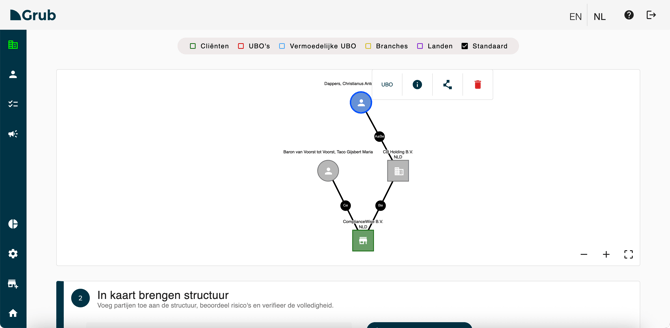
- Om een partij in de structuur te markeren als UBO (Ultimate Beneficial Owner), klik op de partij in de structuur.
- Klik dan op de optie ‘UBO’ die uit het pop-up menu volgt . De kleur van de partij verandert naar rood.
Extra gegevens in structuur bekijken
Naast deze gegevens biedt de structuur nog meer informatie:
- Om extra gegevens te bekijken of toe te voegen aan een partij, klik op de partij en dan op het informatie-icoon (i).
- Bij bedrijven zie je: naam, KvK-nummer, contactinformatie en adres.
- Bij personen: naam, geboortedatum, alias (optioneel), land van herkomst.
Bedrijfsgegevens downloaden:
Om een uittreksel met bedrijfsgegevens van een partij in de structuur te downloaden:
- Klik op het bedrijf.
- Klik vervolgens op het informatie-icoon (i).
- Klik op de knop ‘Uittreksel downloaden’ onderaan de pagina.
Je ontvangt dan een online inzage-uittreksel in PDF-formaat.
Snel structuur-risico’s scannen:
- Om snel te zien of je structuur hoogrisicolanden of hoogrisicobranches bevat, klik je rechtsonder in deze stap op de donkerblauw knop “Structuur risico’s”.
- Deze functionaliteit geeft een overzicht van eventuele landen- en brancherisico’s binnen jouw structuur.
Toelichting toevoegen aan de structuur
Wil je bepaalde keuzes of aanpassingen aan de structuur toelichten? Dan kun je jouw notities vastleggen in het daarvoor bestemde opmerkingenveld onderaan deze stap.
Dit is geen verplichting volgens de Wwft, maar optioneel.
Het kan handig zijn om hier extra toelichting te geven, vooral bij complexe structuren. Dit helpt je later bij het onderbouwen en motiveren van je keuzes tegenover de toezichthouder of tijdens een audit.
Structuur verifiëren
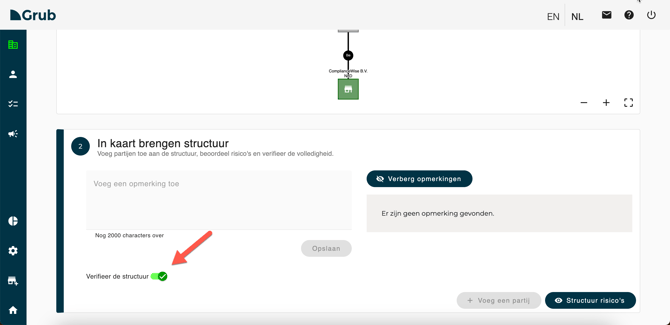
Om door te gaan naar de volgende stap, moet de structuur eerst worden geverifieerd.
- Zet hiervoor de schakelaar onderaan deze stap
- Wil je daarna nog iets aanpassen aan de structuur? Zet de schakelaar dan eerst weer uit.